


たぬパパはデータ分析などを行うこともあり、主にPythonを使ってプログラミングをしています。Pythonのインストールはいくつかやり方がありますが、ここではデータサイエンスに適したライブラリや、便利な機能を有するanacondaというプラットフォームをインストールすることでPythonの環境構築を行っていきます。
Anacondaのインストール
ダウンロード
まず初めにAnacondaのインストーラを公式サイトからダウンロードします。
https://www.anaconda.com/download/
無料のIndividualエディションのページに遷移するので、Downloadボタンをクリックします。

Anaconda Nucleusというクラウドサービスの入会案内が横に表示されますが、興味がなければサインイン不要です
ダウンロード完了したらこれをクリックします。

インストール
インストーラが立ち上がるので、「Next >」ボタンをクリックして次画面に進みます。

ライセンスが表示されるので、確認したら「I Agree」をクリックします。

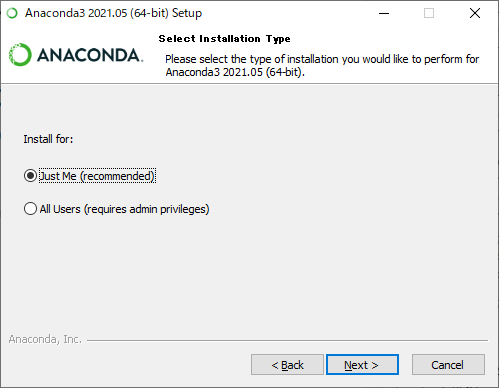
現在ログインしているユーザーとしてインストールするか、コンピュータ全体にインストールするかを選択する画面が表示されます。
好きなほうを選択して 「Next >」 ボタンをクリック
※all userを選択するとwindowsの確認画面が表示されます。
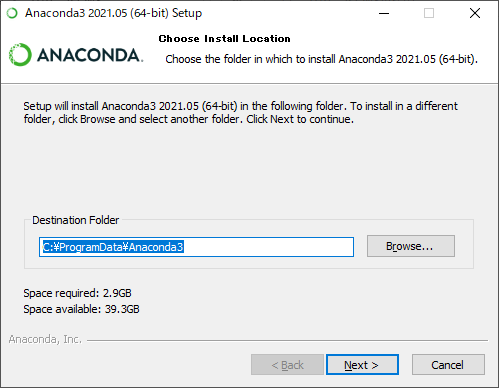
インストール先のディレクトリを選択して 「Next >」 ボタンをクリック
インストールオプションを聞いてくるので、変更せず「Install」をクリック
※同じPC上で複数のPythonプラットフォームを運用する場合は「Register Anaconda as my default Python 3.x」(Anaconda をデフォルトの Python 3.x として登録する)のチェックを外して下さい。

インストールが完了したら 「Next >」 ボタンを2回クリック、最後に「Finish」ボタンをクリックして完了。
※チェックがついているとチュートリアルやanacondaクラウドの案内ページが表示されるのでウザければチェックを外してください


インストールが完了したらスタートボタンからAnaconda Powershell Prompt(Anaconda3)を起動してください。

コンソール画面が立ち上がったらpipとpythonのバージョンを確認して無事インストールされたことを
確認してください。
(base) PS C:\Users\User> python -V
Python 3.8.5
(base) PS C:\Users\User> pip --version
pip 20.2.4 from D:\anaconda3\lib\site-packages\pip (python 3.8)
サンプルアプリの実行
無事インストールされたことを確認できたらサンプルアプリを実行してみましょう。
サンプルアプリの作成
プロンプト上でHelloWorldでも良いのですが、Flaskを使ってwebアプリっぽくしてみましょう。
テキストエディタで下記のコードを記載し、main.pyと名前をつけて適当なディレクトリに格納します。
import os
from flask import Flask
app = Flask(__name__)
@app.route('/')
def main():
    return "Hello world!"
if __name__ == "__main__":
    port = int(os.getenv("PORT", 8000))
    app.run(host="0.0.0.0", port=port)
サンプルアプリの起動
Anaconda Powershell Promptを起動して、main.pyを格納したディレクトリに移動し、python main.pyと入力しましょう。
(base) PS C:\develop\python_sample> python main.py
 * Serving Flask app "main" (lazy loading)
 * Environment: production
   WARNING: This is a development server. Do not use it in a production deployment.
   Use a production WSGI server instead.
 * Debug mode: off
 * Running on http://0.0.0.0:8000/ (Press CTRL+C to quit)
なんかWARNING出てますが、無視してブラウザを立ち上げて
http://localhost:8000
にアクセスしてみてください。
Hello world!って表示されたら成功です。

flaskがインストールされてない場合はpip install flaskでインストールしてください。
※anacondaでpythonインストールした場合は多分flaskもインストールされているとは思いますが。


コメント