


前回に引き続き、歩数収集APIの開発です。
前回までに歩数収集APIをローカル環境で動作させるところまで行ったので、今回はHeroku上で動作させてみます。

Heroku上に環境を構築する
※ここからはHerokuの登録が完了している前提となります。まだの方は参照してください。

また、Heroku Postgresアドオン導入についてはご紹介しています。合わせて参考にしてください。

Herokuに新規アプリを登録する
Herokuにログインしてダッシュボードの右上のnewボタンをクリックし、Create new appをクリックします。
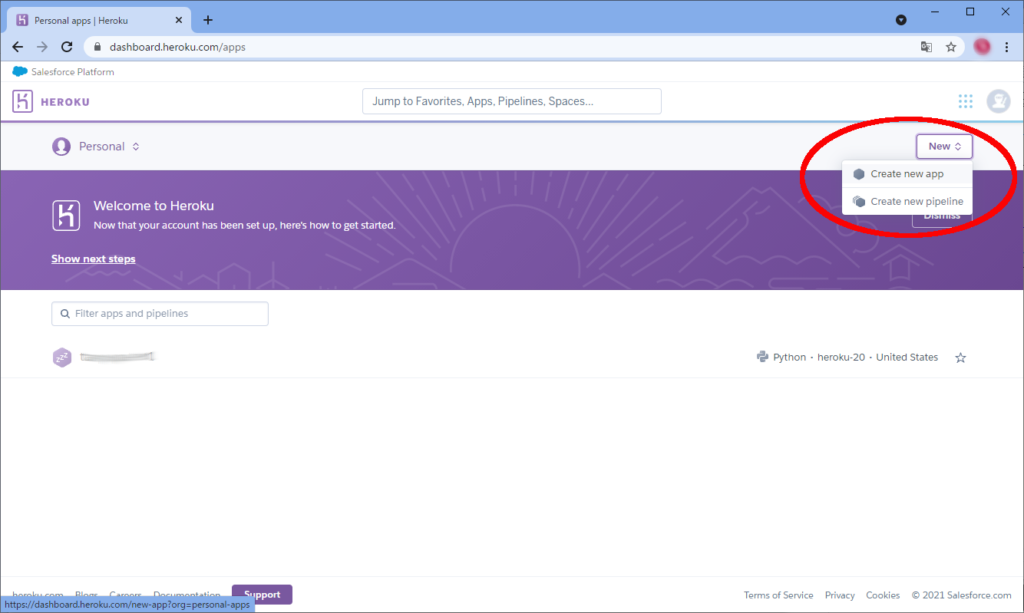
App nameを入力しCreate appボタンをクリックします。
※入力したアプリ名はメモっておいて下さい。

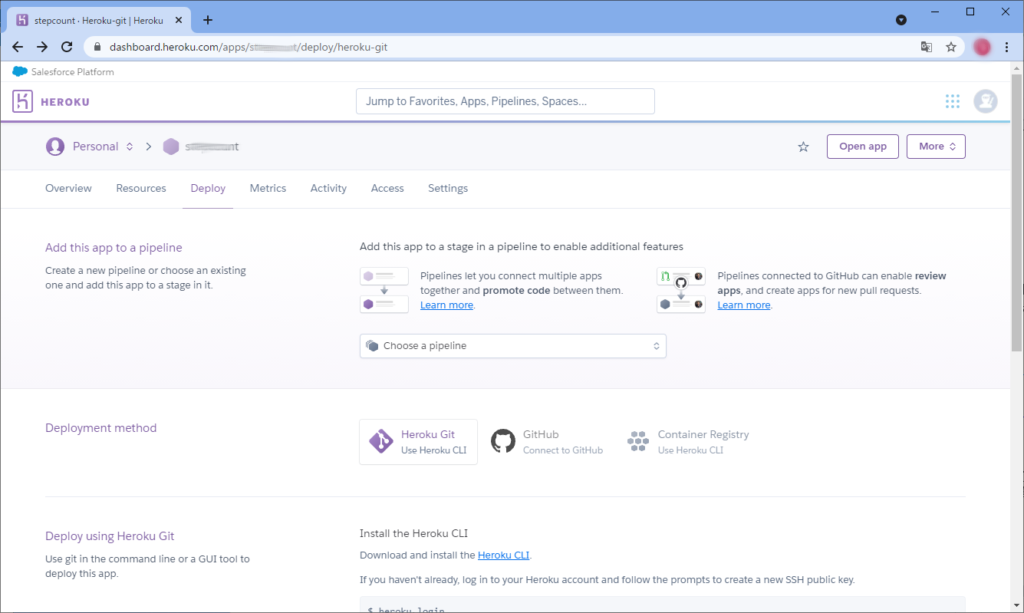
アプリが登録されました。
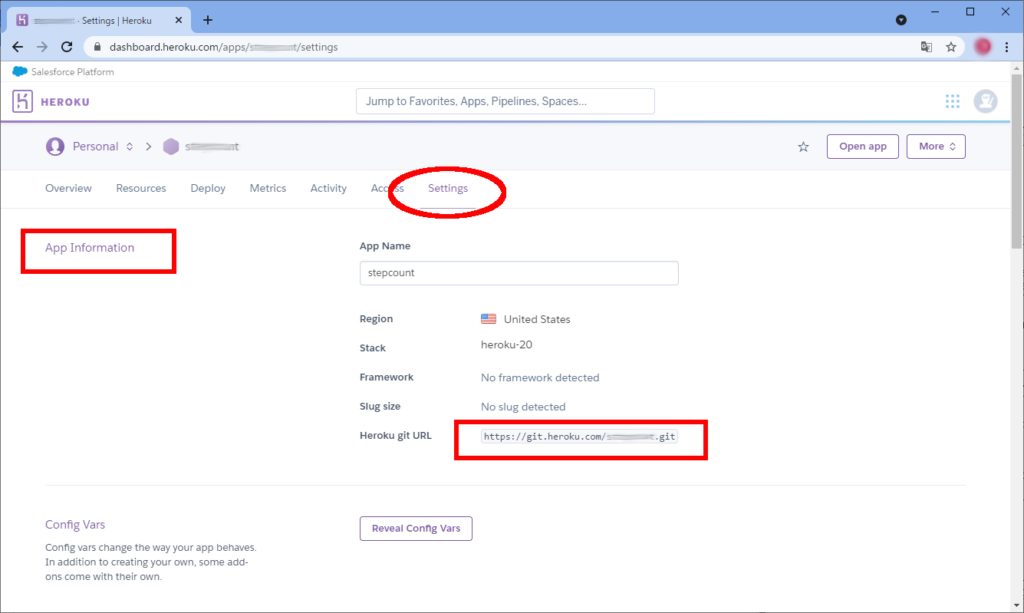
Settingタブをクリックし、App InfomationのHeroku git URLとDomainsのYour app can be found atの横のURLをメモっておいてください。

Heroku Postgresアドオンを導入する
Resourcesタブをクリックし、Add-onsの下の検索ボックスにpostgresと入力すると、Heroku Postgresが現れるのでそれをクリックしてください。

Planを聞いてくるので、Hobby Dev-Freeが選択された状態でSubmit Order Formボタンをクリックします。

無事登録できたら、Overviewタブをクリックし、Installed add-onsの下に表示されるDB名をメモっておいてください。

Heroku Postgres上にテーブルを作成する。
PowerShellを起動しHerokuにログインします。※heroku login -iとするとブラウザ認証ではなくPowerShell上でID(メアド)、パスワードを入力してログインできます。
※ xxxxxx@xxxxx.xxx はHeroku登録時のメアドを入力してください。デフォルト値が表示されるので、それでよければそのままEnterキーをクリックしてください。
PS C:\Users\User> heroku login -i
heroku: Enter your login credentials
Email [xxxxxx@xxxxx.xxx]:
Password: ************
Logged in as xxxxxx@xxxxx.xxx

PS C:\Users\User>
ログインに成功したらHeroku Postgresに接続します。
heroku pg:psql 【さきほどメモったDB名】 –app 【herokuのアプリ名】
PS C:\Users\User> heroku pg:psql 【さきほどメモったDB名】 --app 【herokuのアプリ名】
--> Connecting to 【さきほどメモったDB名】
psql (13.3、サーバ 13.4 (Ubuntu 13.4-4.pgdg20.04+1))
SSL 接続 (プロトコル: TLSv1.3、暗号化方式: TLS_AES_256_GCM_SHA384、ビット長: 256、圧縮: オフ)
"help"でヘルプを表示します。

【herokuのアプリ名】::DATABASE=>
Heroku Postgresに接続できたら、テーブルを作成します。
【herokuのアプリ名】::DATABASE=> CREATE TABLE step_hist_row (id serial PRIMARY KEY,user_name TEXT NOT NULL,step_date timestamp NOT NULL,step_count integer default 0, unique (user_name, step_date));
CREATE TABLE

【herokuのアプリ名】::DATABASE=>
ここまででDBの準備は完了です。
Herokuへ歩数収集APIをデプロイする。
Herokuへ歩数収集APIをデプロイします。
具体的にはHeroku上のリモートリポジトリにソースをプッシュすると、Heroku側でデプロイしてくれてWEB-APIとして公開されます。
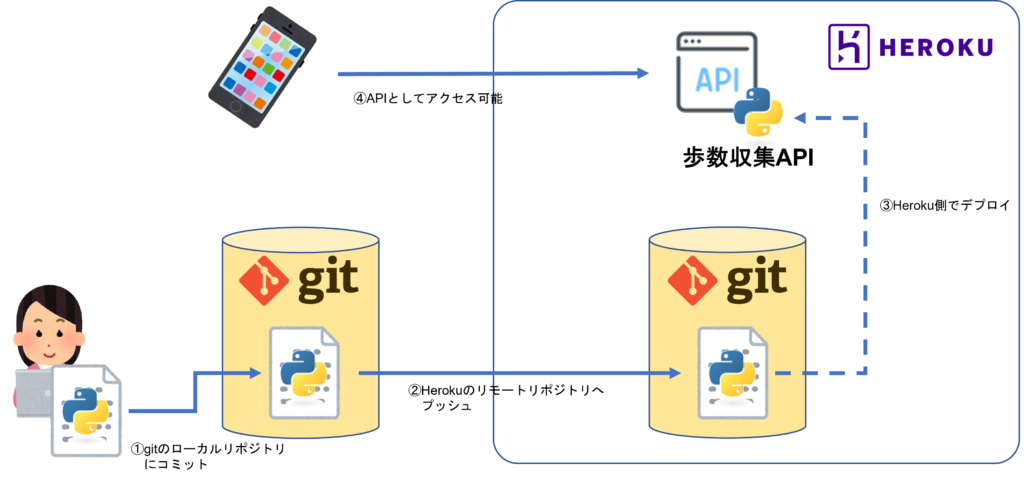
準備
歩数収集APIその②で作成したmain.pyのあるディレクトリにファイルを2つ追加します。
一つ目はrequirements.txtで、下記の通り入力してください。
Flask==1.1.2
psycopg2==2.9.1
二つ目はProcfileで、下記の通り入力してください。
※ファイル名に拡張子をつけません。windowsで作業するときは拡張子を表示しておかないと勝手に.txtがついてたりします。
web: python main.pymain.pyを開いて一部修正します。
DSN= 'postgresql://postgres:password@localhost:5432/sampledb'
→
#DSN= 'postgresql://postgres:password@localhost:5432/sampledb'
DSN=os.environ["DATABASE_URL"]
これはHeroku上で環境変数として DATABASE_URL を設定してくれているので、それを読み込んで利用するためのものです。
試しに見てみましょう。
HerokuダッシュボードのSettingsタブをクリックし、Config VarsのReveal Config Varsボタンをクリックします。
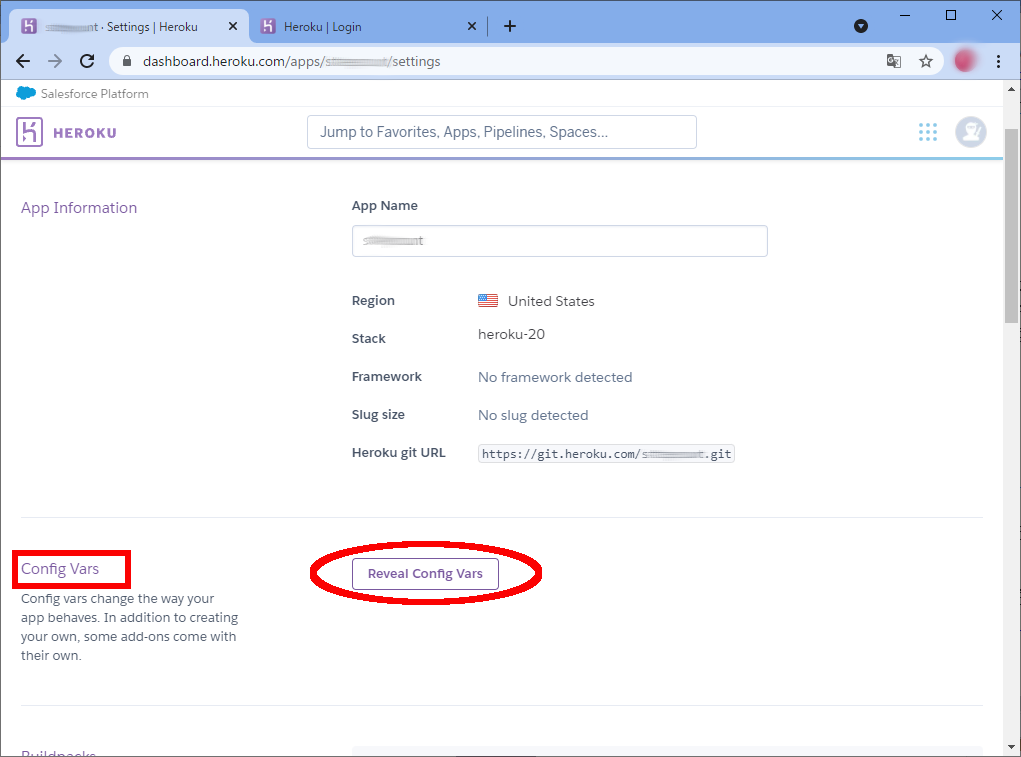
KEY、VALUEの対で管理されています。
DATABASE_URLのVALUEとして接続文字列が管理されていることがわかります。

作成したファイルをgitで管理できるようにします。main.pyが保存されているディレクトリから他のファイル(sample.py等)が残っていたら削除するか他の場所に移動しておいてください。PowerShellを起動して main.pyが保存されているディレクトリ に移動します。
gitコマンドを入力します。
PS C:\test> git init
Initialized empty Git repository in C:/test/.git/
PS C:\test> git add .
PS C:¥test> git commit -m "First commit"
[master (root-commit) b1b28ad] First commit
 3 files changed, 42 insertions(+)
 create mode 100644 Procfile
 create mode 100644 main.py
 create mode 100644 requirements.txt
PS C:\test>
Herokuをgitのリモートリポジトリとして登録
Herokuをgitのリモートリポジトリとして登録します。まずHerokuにログインします。
PS C:¥test> heroku login -i
heroku: Enter your login credentials
Email [xxxxxx@xxxxx.xxx]:
Password: ************
Logged in as xxxxxx@xxxx.xxx
PS C:\test>
次に下記コマンドを入力してリモートリポジトリを登録します
heroku git:remote -a 【アプリ名】※【アプリ名】は作成したアプリ名で読み替えてください。
PS C:\test> heroku git:remote -a 【アプリ名】
set git remote heroku to https://git.heroku.com/【アプリ名】.git
PS C:\test>
ここまでで準備完了。
Herokuにpushしてデプロイする。
gitコマンド git push heroku master を入力してHerokuに今回作成したWEBアプリをデプロイします。
PS C:¥test> git push heroku master
Enumerating objects: 5, done.
Counting objects: 100% (5/5), done.
Delta compression using up to 4 threads
Compressing objects: 100% (3/3), done.
Writing objects: 100% (5/5), 1008 bytes | 1008.00 KiB/s, done.
Total 5 (delta 0), reused 0 (delta 0), pack-reused 0
remote: Compressing source files... done.
remote: Building source:
remote:
remote: -----> Building on the Heroku-20 stack
中略
remote:        Released v5
remote:        https://【アプリ名】.herokuapp.com/ deployed to Heroku
remote:
remote: Verifying deploy... done.
To https://git.heroku.com/【アプリ名】.git
 * [new branch]      master -> master
PS C:¥test>
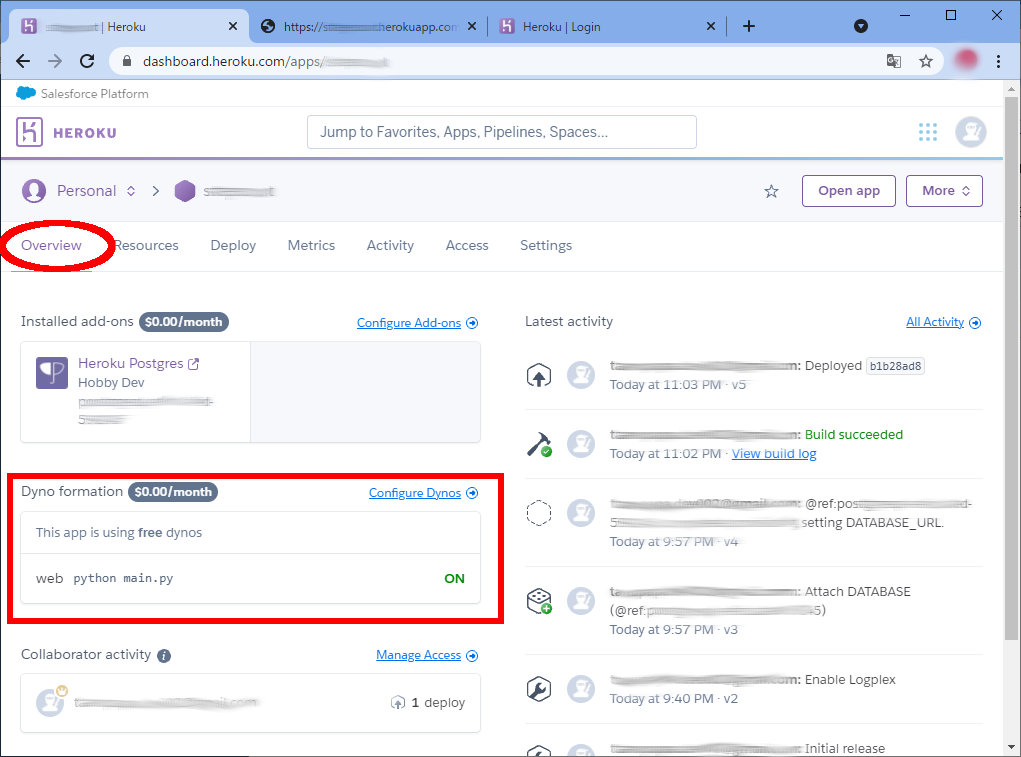
HerokuダッシュボードのOvewViewを見るとDyno formationにweb python main.pyの記載があり、Webアプリとして登録されたことがわかります。
※表示されるまで時間差あるようなので、表示がない場合は時間をおいて何度かみてください。
動作確認
アプリのURL(https://【アプリ名】.herokuapp.com/)をクリックすると、前回と同じForm画面が表示されます。
username stepdate stepcount を入力して送信するをクリックします。
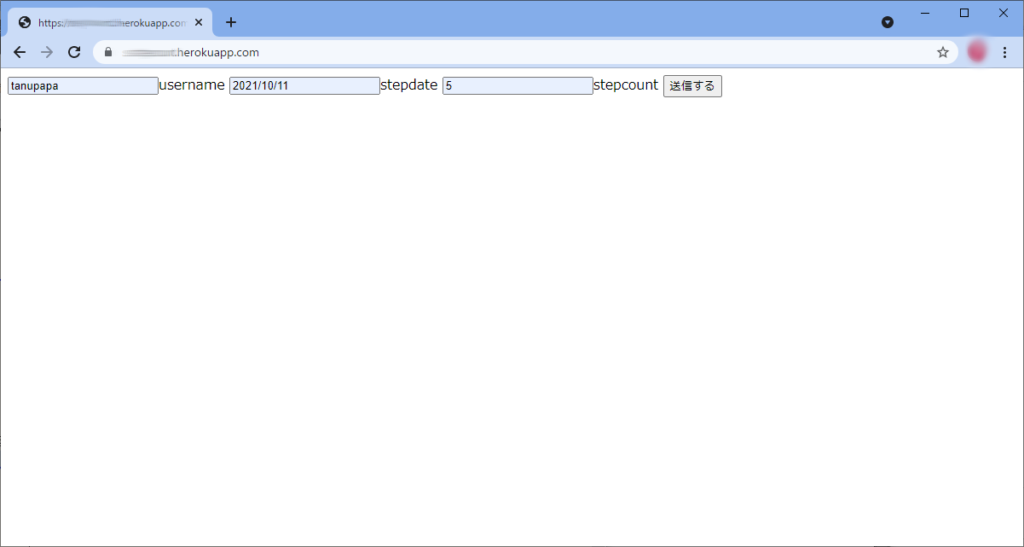
値の登録も成功したようです。

テーブルの中身も確認してみましょう。
【アプリ名】::DATABASE=> select * from step_hist_row;
 id | user_name |      step_date      | step_count
----+-----------+---------------------+------------
  1 | tanupapa  | 2021-10-12 00:00:00 |          5
(1 行)


【アプリ名】::DATABASE=>
ちゃんと書き込めたことが確認できました。
次回からはiPhoneの歩数データを歩数収集APIに送信する部分にとりかかります。


コメント